





iDsayaとは
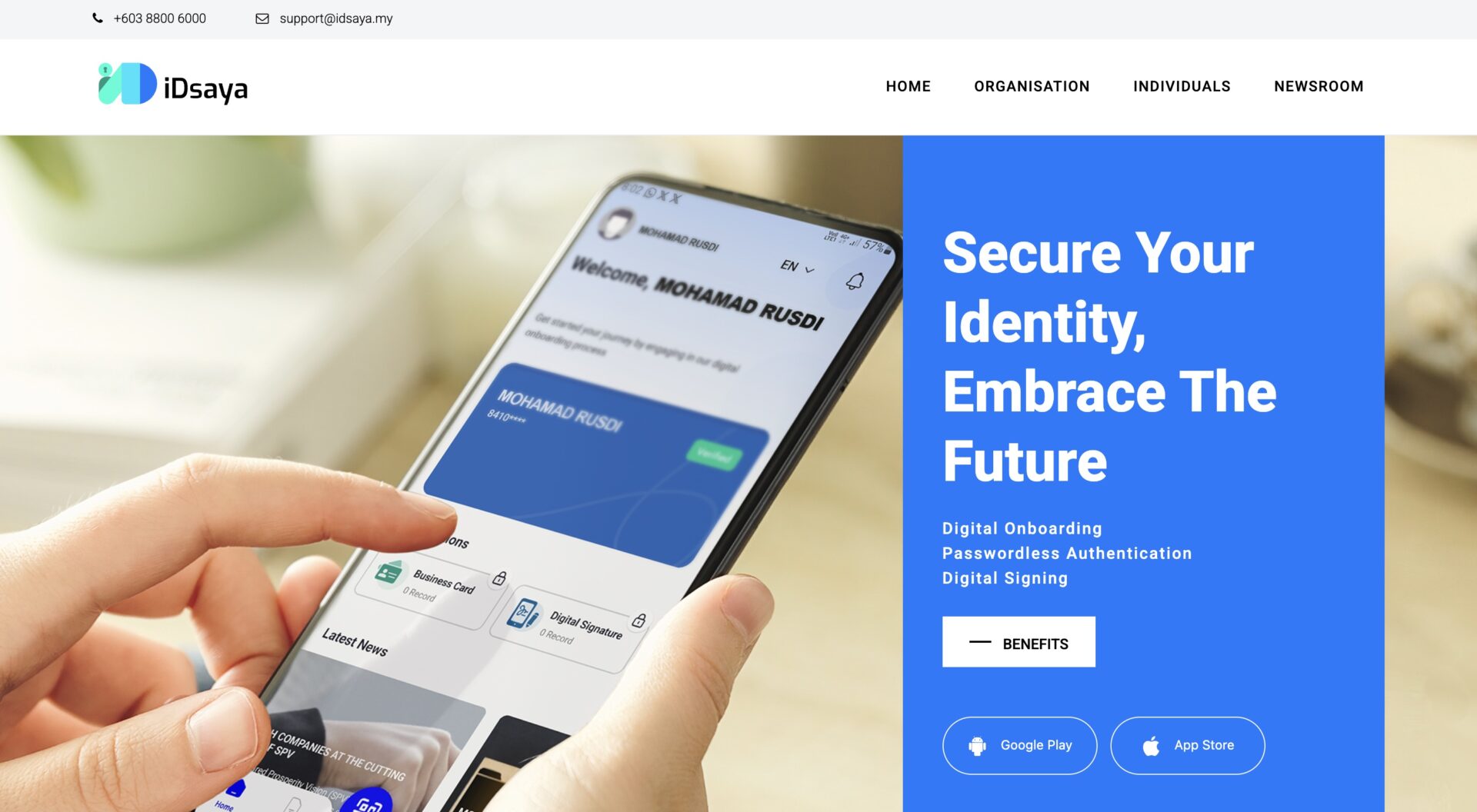
iDsayaは、マレーシア不動産売買において安全なオンライン本人確認および電子署名を行うための新しいデジタルIDサービス(マレーシア政府専用アプリで登録)です。
マレーシアでは住宅・地方政府省(KPKT)による不動産契約のデジタル化政策に伴い、2026年1月1日から不動産売買契約(eSPA:Electronic Sale & Purchase Agreement)が電子署名へ完全移行しました。
iDsaya導入より、従来必要であった対面署名・押印・紙書類提出は不要となり、契約当事者の本人確認と署名の法的有効性を担保する仕組みとしてiDsayaが契約署名時の認証基盤として使用されるように進んでいきます。(※2026年2月現在まだすべての書類手続きがiDsayaで完結するようにはなっていません)
アカウント利用前の前提知識
1アカウント=1デバイスまで
iDsayaに登録するアカウントは、1アカウントあたり1デバイスまでです。新しいスマホ端末や別の端末へ変更する場合、eKYC(電子本人確認)手続きを再度行う必要があります。
電話番号の紐付け
既に他アカウントに登録されている番号は使用不可です。その場合は、未使用の電話番号を取得するか、旧アカウントを削除してから登録する必要があります。
iDsaya用語一覧
| 用語 | 説明 |
|---|---|
| eKYC | Electronic Know Your Customer(電子本人確認) |
| OCR | Optical Character Recognition(文字認識技術) |
| MFA | Multi-Factor Authentication(多要素認証) |
| TOTP | Time-based One-Time Password(時間制限付きワンタイムパスワード) |
| iOS | Apple社のモバイルOS |
| SDK | Software Development Kit |
iDsaya利用の流れ(4ステップ)
- マレーシア不動産購入希望者がiDsayaアプリをダウンロード(iPhone/Android対応)
- eKYC(電子本人確認)手続き
- アプリで多要素認証(MFA)を行る
- QRコードをスキャンし、eSPA書類を確認して署名する
ステップ1: iDsaya アプリをダウンロード&インストール
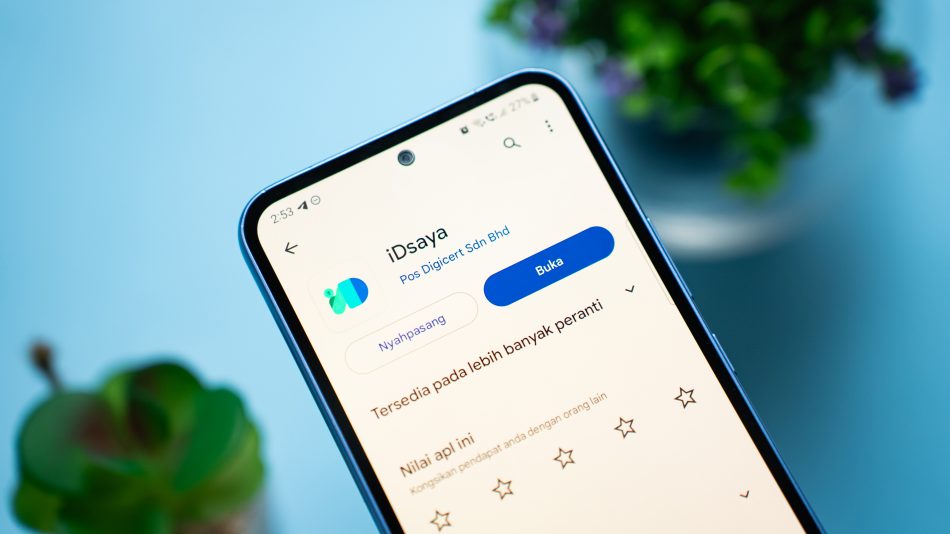
まずはiDsayaアプリをお持ちのスマホ端末に沿ってダウンロードしてください。
ステップ2:iDsaya 本人確認(eKYC)の流れ
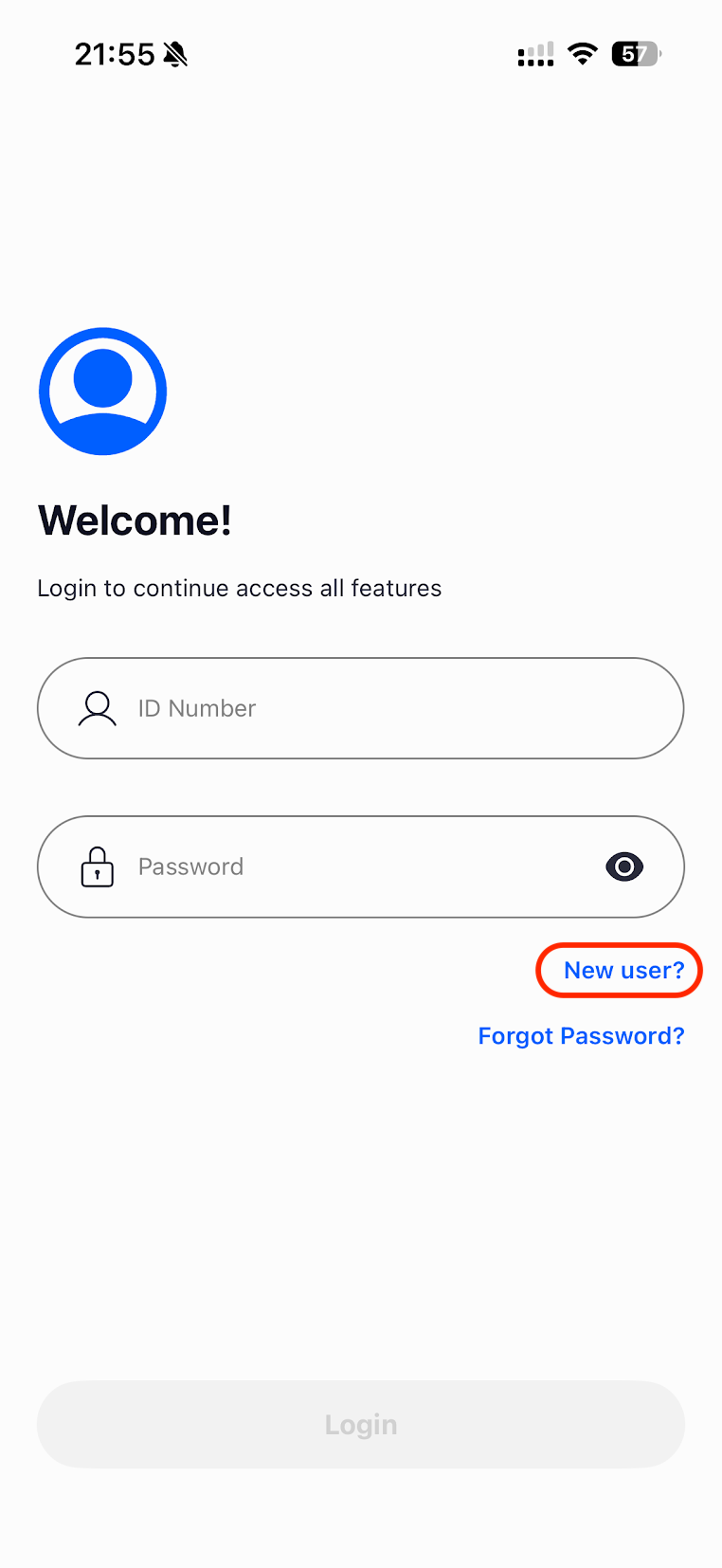
1. アプリを開いたら「New user?」ボタンをクリック
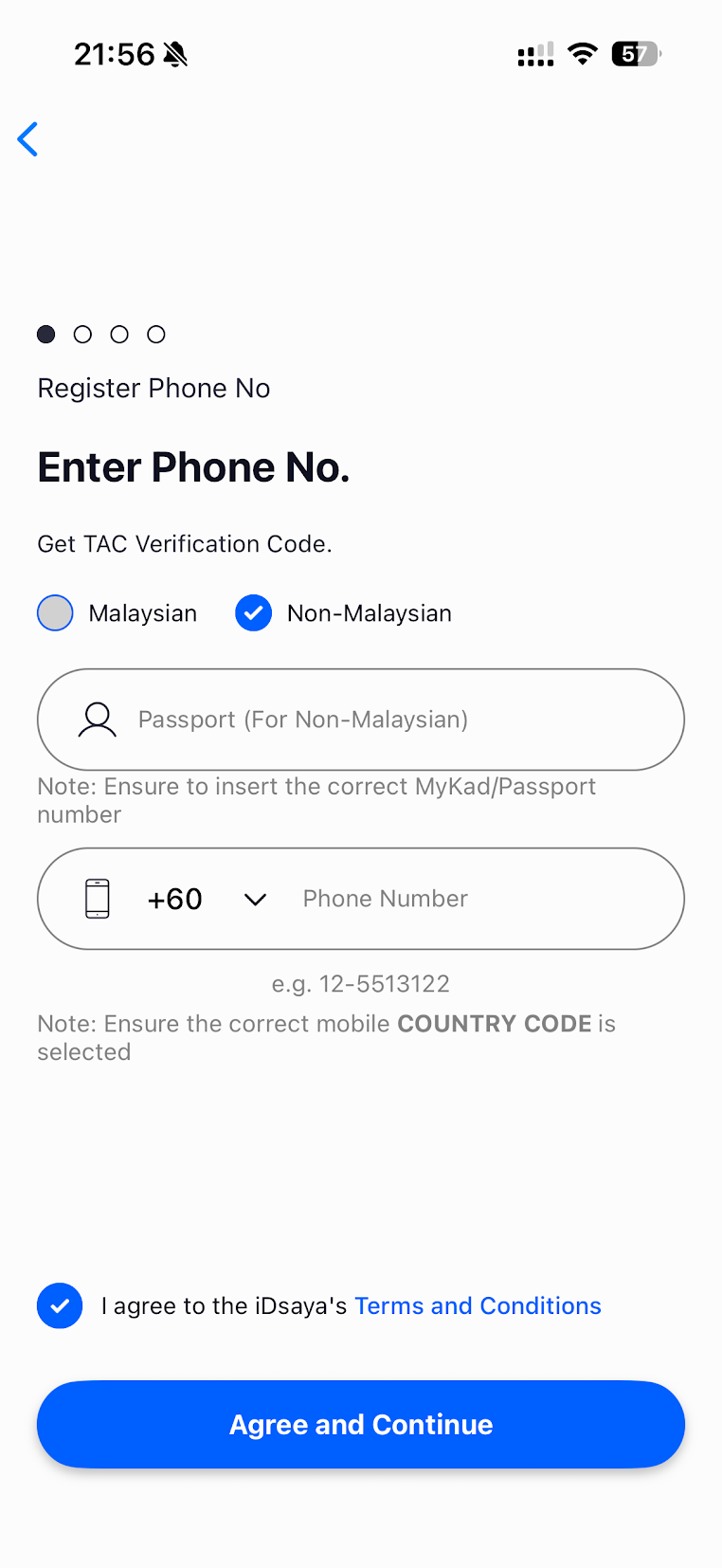
2.「Non-Malaysian」を選択して「Passport(パスポート)」「Phone Number(電話番号)」を入力してください
※マレーシア番号をお持ちの方は電話番号の国番号は「+60」日本の番号のみをお持ちの方は「+81」を選択してください。(最初の0は抜いた番号を入力してください。例:050-1234-5678という電話番号をお持ちの方は「5012345678」と入力してください)
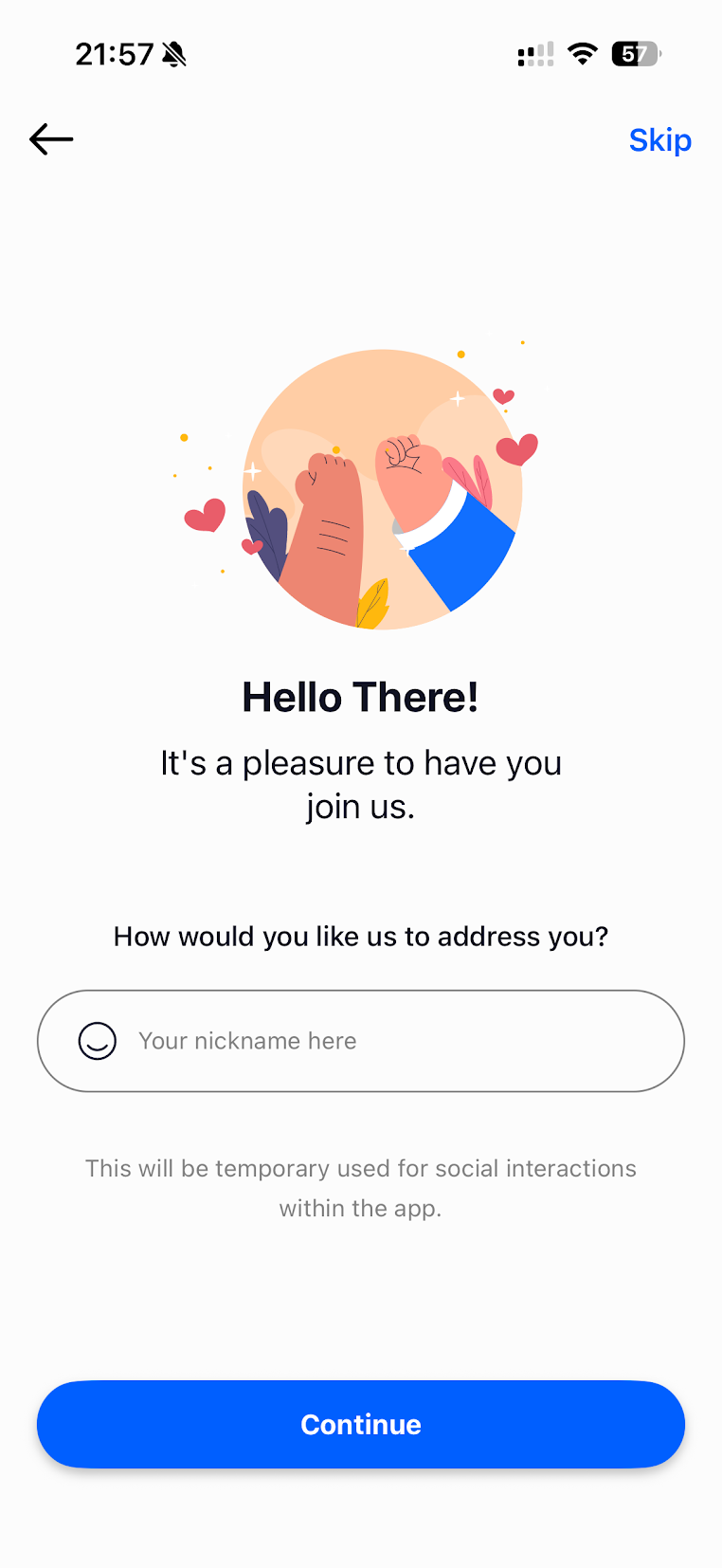
3.「How would you like us to address you?(お名前は?)」にはご自身のユーザーネームを任意で入力してください。(例:taroyamadaなど)
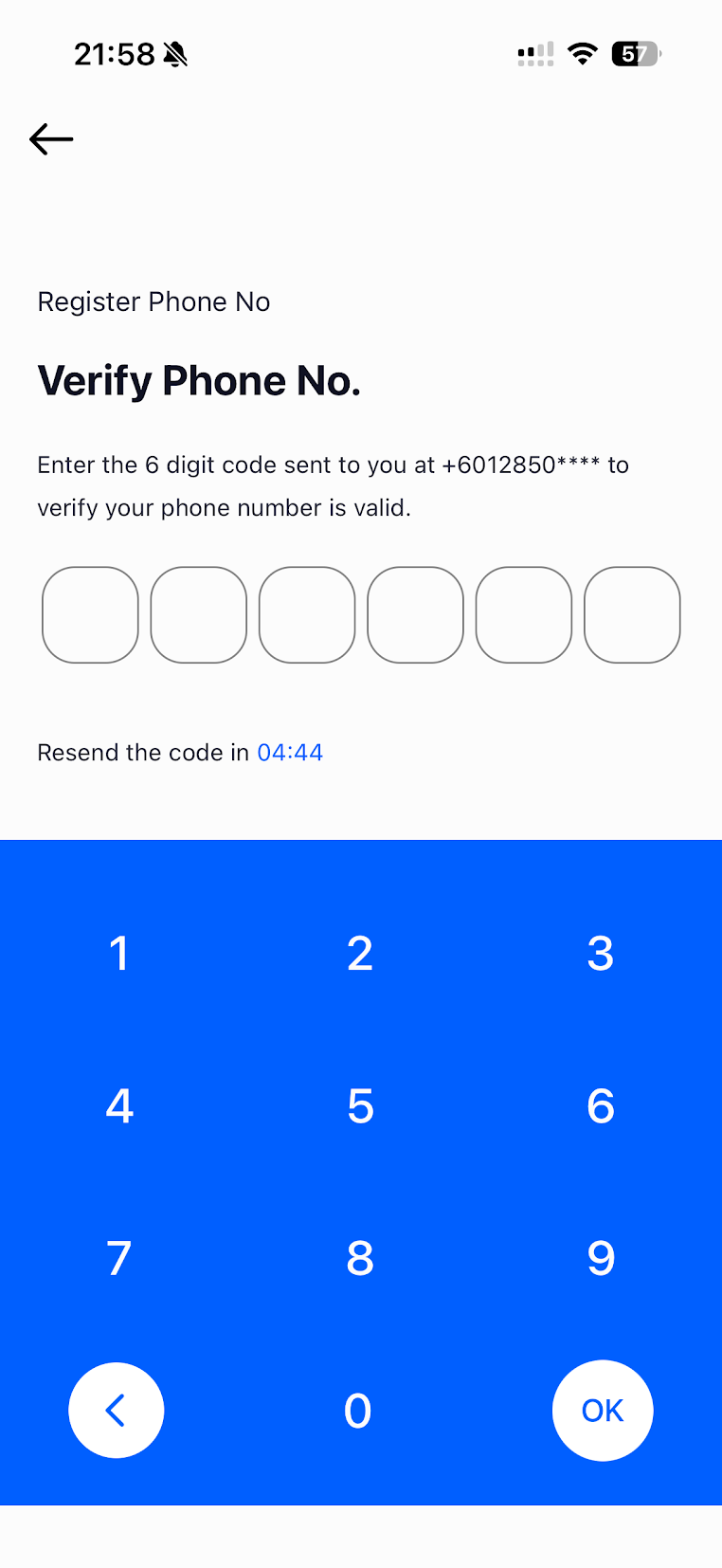
4. 「Verify Phone No.(電話番号認証)」画面では、先ほど登録した電話番号宛にSMS番号が届くので届いた認証番号を入力してください。
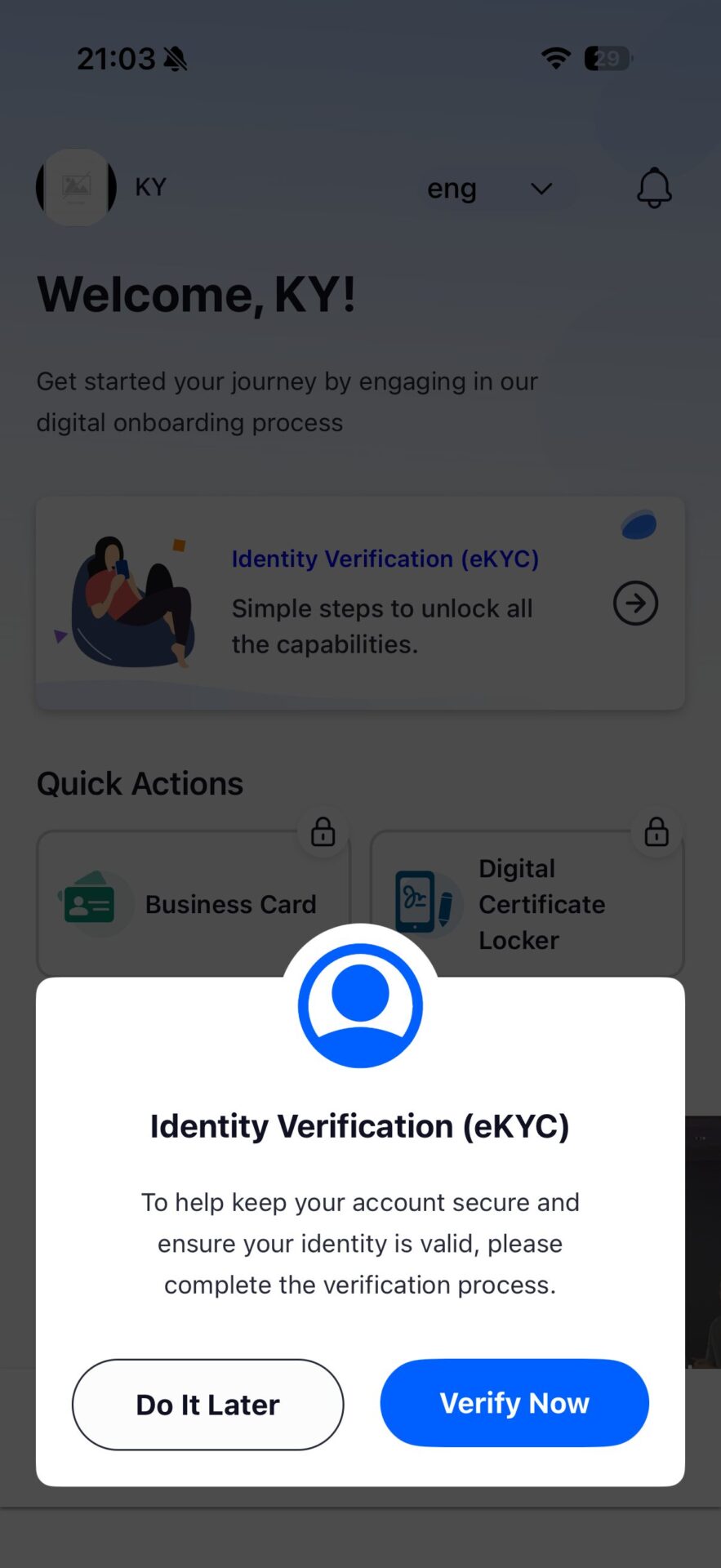
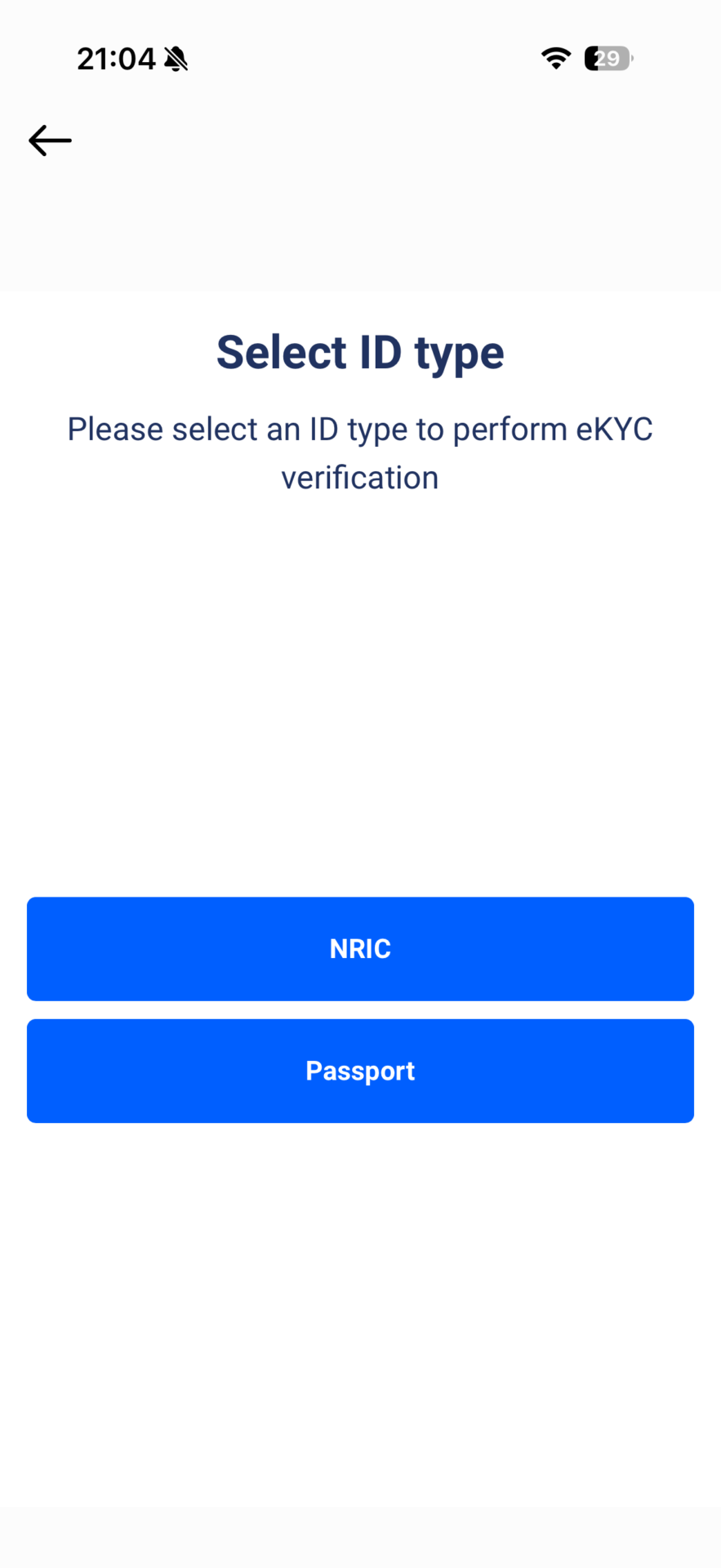
5. Identity Verification (eKYC)画面で「Verify Now」を選択
6.「Passport」を選択
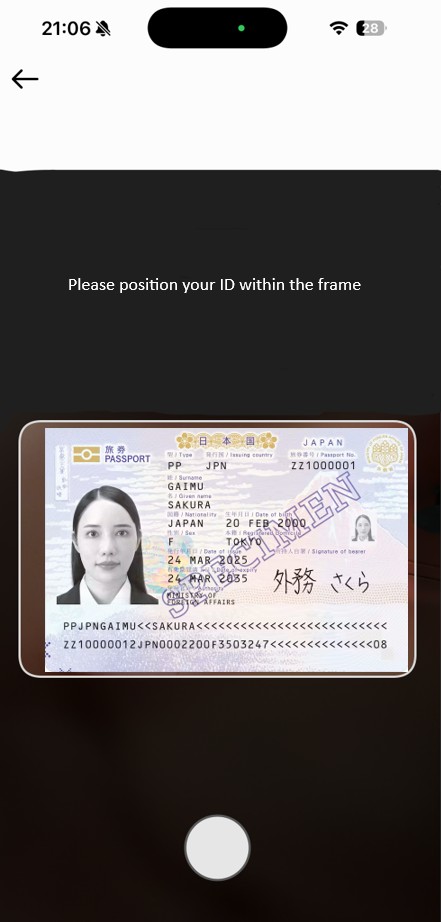
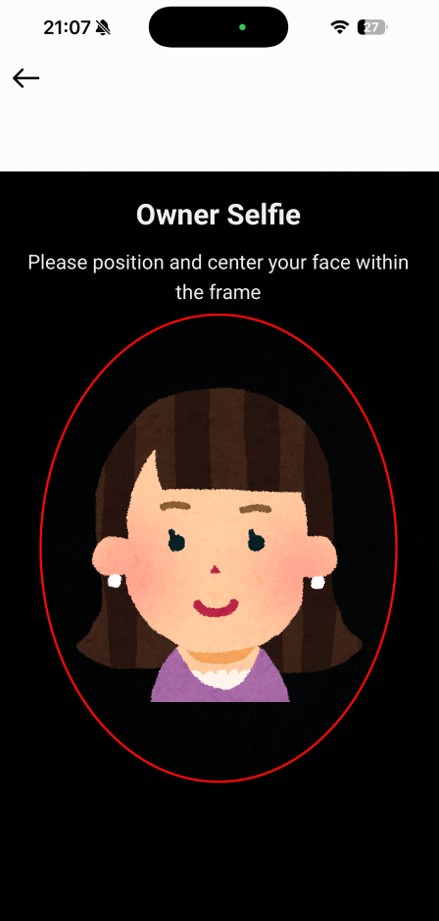
7. パスポートをフレーム内に収まるように配置して写真を撮る
8. パスポート撮影後、セルフィー(自撮り)撮影
下にある撮影ガイドラインをご参照ください。
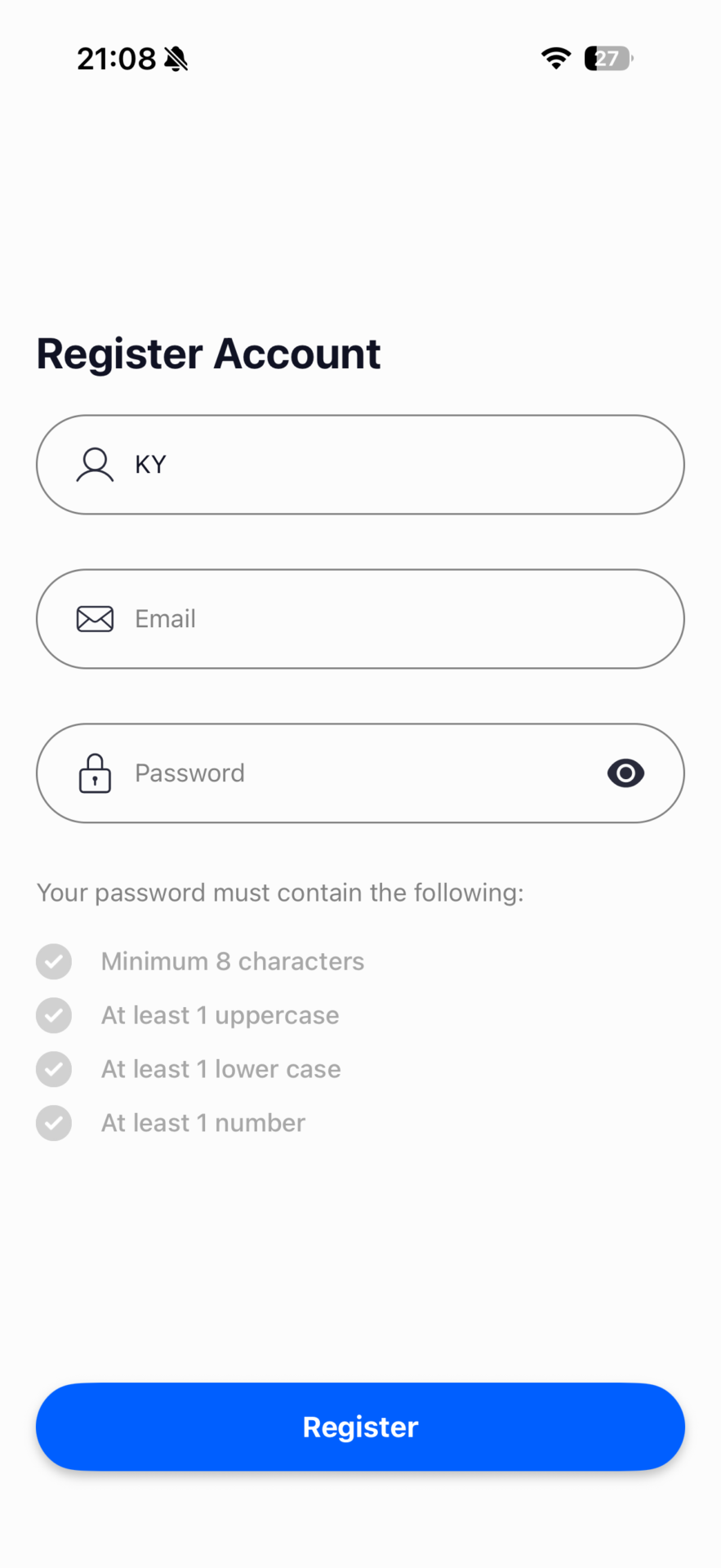
9.「Register Account」画面で名前、メールアドレスを入力し、パスワードを設定して「Register」をクリック
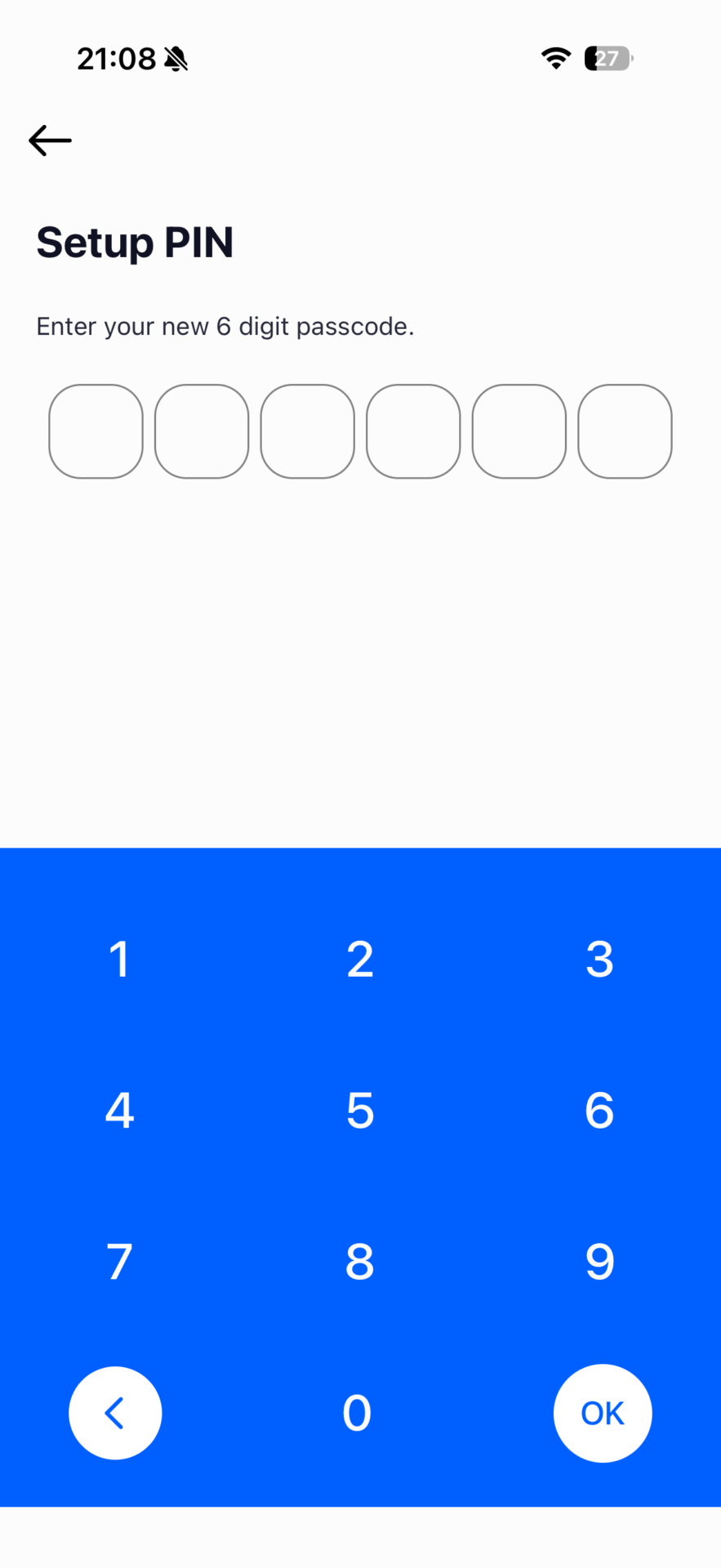
10. PINを設定する
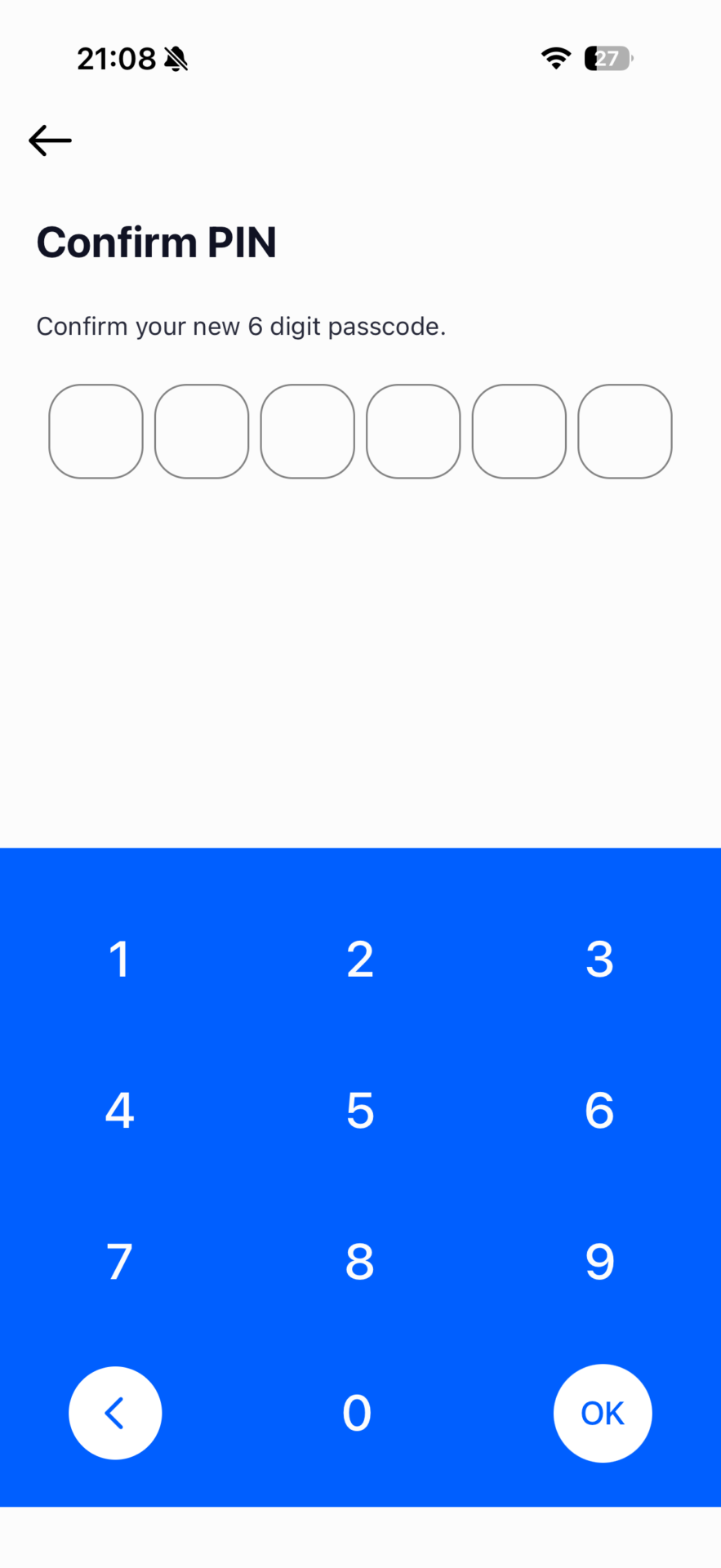
11. 確認のためPINを再度入力
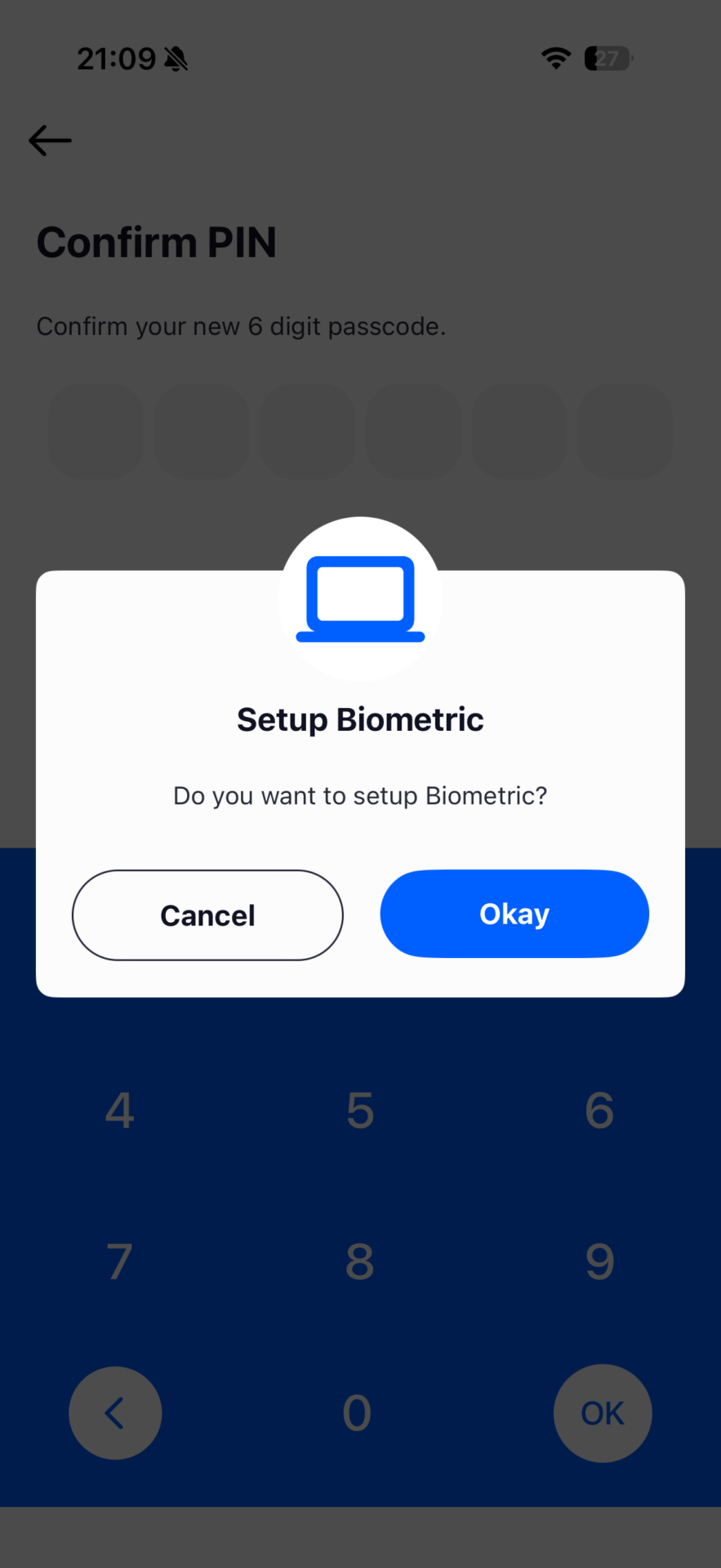
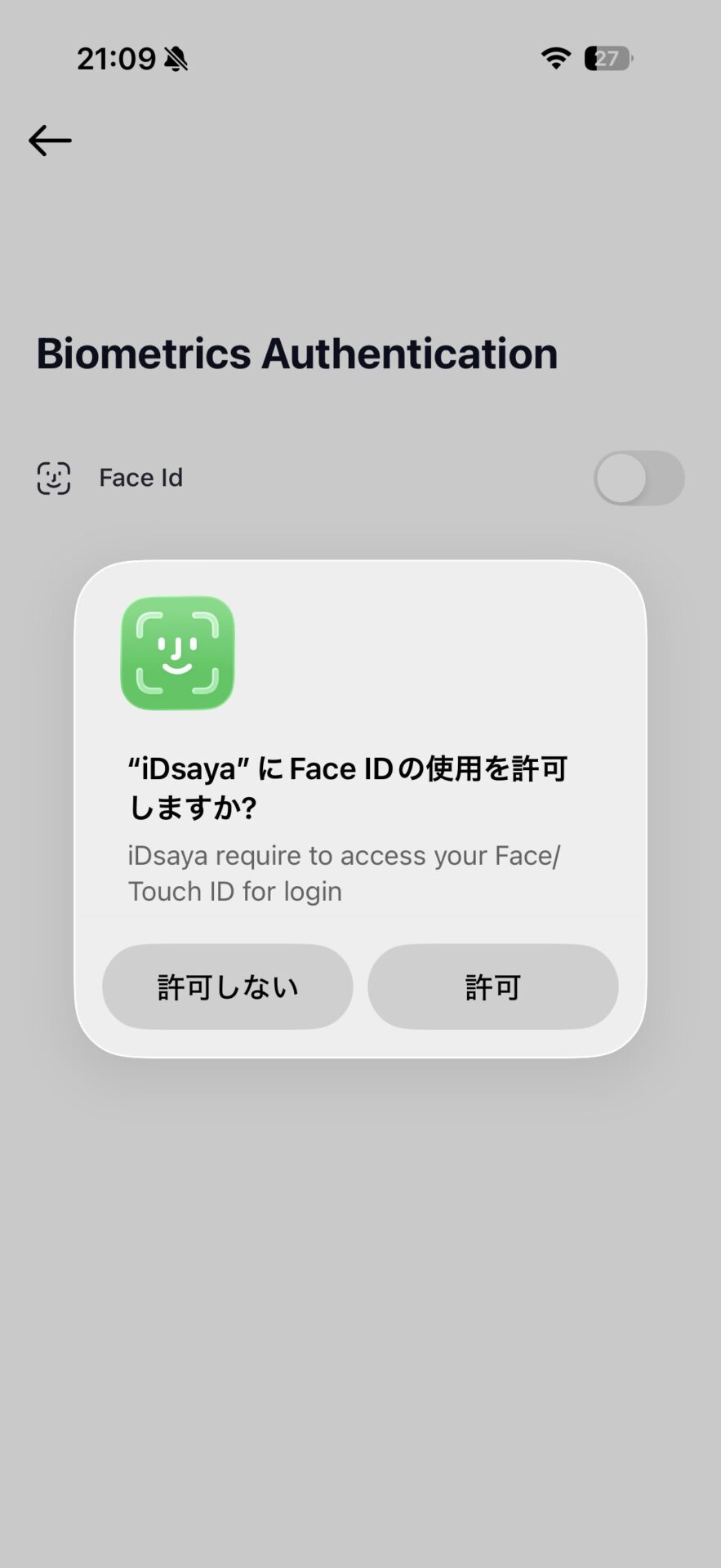
12. 生体認証を設定する場合は「Setup Biometric」画面で「Okay」をクリック。スキップする場合、「Cancel」をクリック
13.「Okay」をクリックしたら、「許可」をクリック
14 申請完了後、確認メールが届きます。
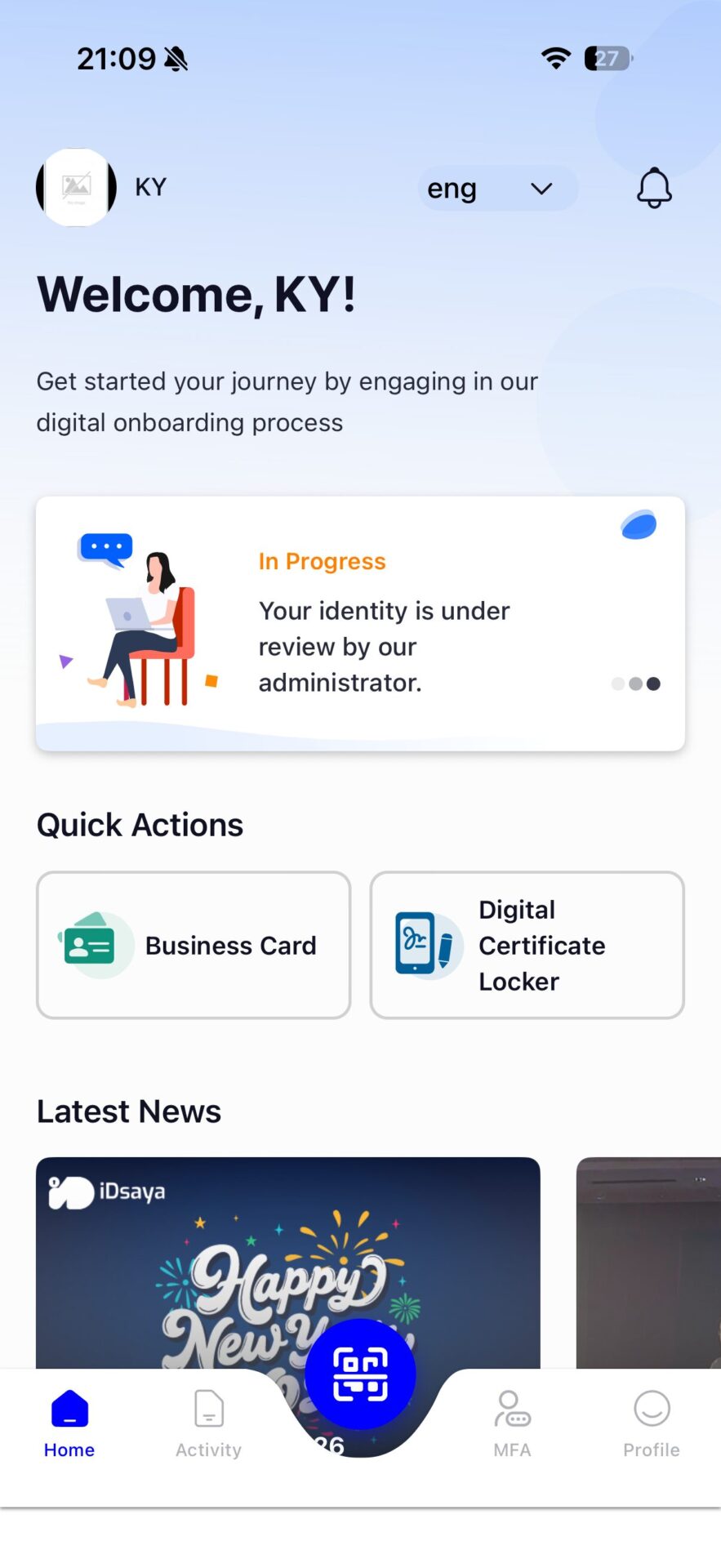
15. Pos Digicertによる審査。審査完了後、通知が届く
→承認されない場合は再申請
失敗回数制限
- パスポート:1回まで
撮影ガイドライン
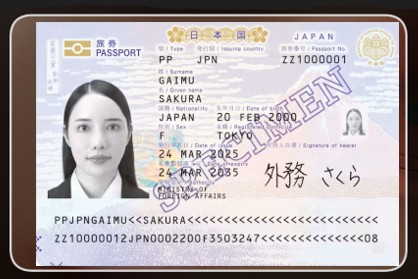
必須条件
- 原本のみ可(コピー・画面表示は不可)
- 全体がフレーム内に入ること
- 鮮明でぼやけていないこと
- 破損していないこと
撮影時の注意
- ホログラム反射を避けるため少し傾ける
- 保護カバーは外す
- 直射光を避ける
- 適度な明るさを使用
NG背景
- 暗色・模様・光沢面
- 身分証と似た青色背景
顔認証(セルフィー)のガイドライン
必須条件
- 実際の顔のみ(写真・画面は不可)
- 正面を向く
- 顔を枠内に収める

NG例
- 直射光・反射光
- 目・鼻・口が隠れる
- 明るすぎる/暗すぎる
- 片側だけ影になる
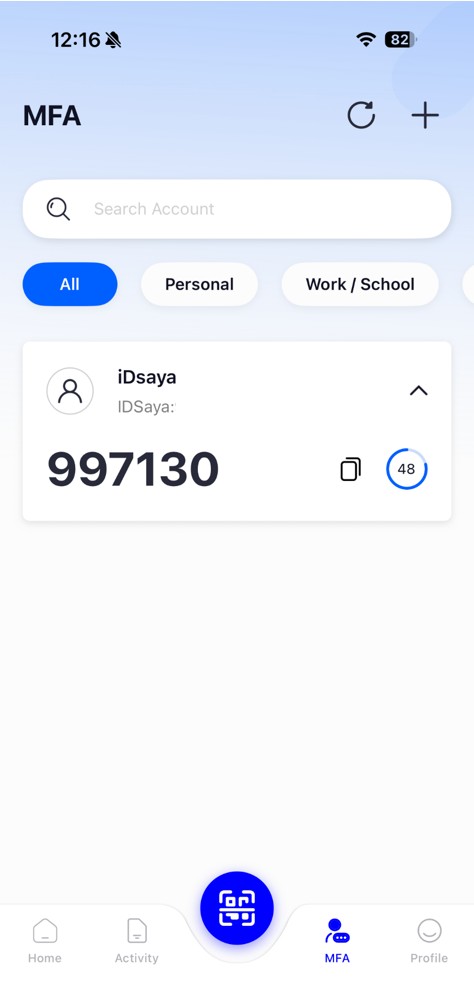
ステップ3:多要素認証(MFA)
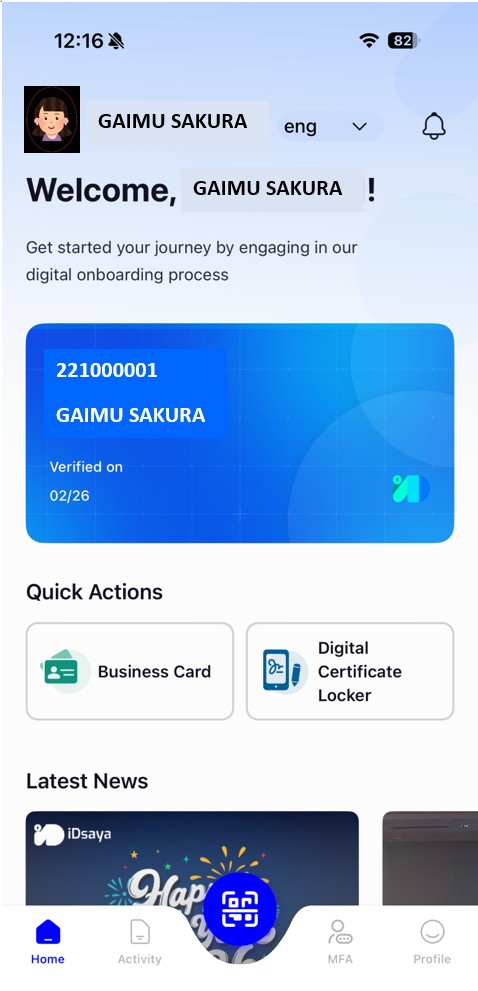
1. iDsayaの「MFA」タブを開く
2. 表示された6桁コードをコピーする
※コードは60秒ごとに更新される
ステップ4: 書類認証(電子署名)
1. QRコードアイコンを押す
2. 書類のQRコードをスキャン
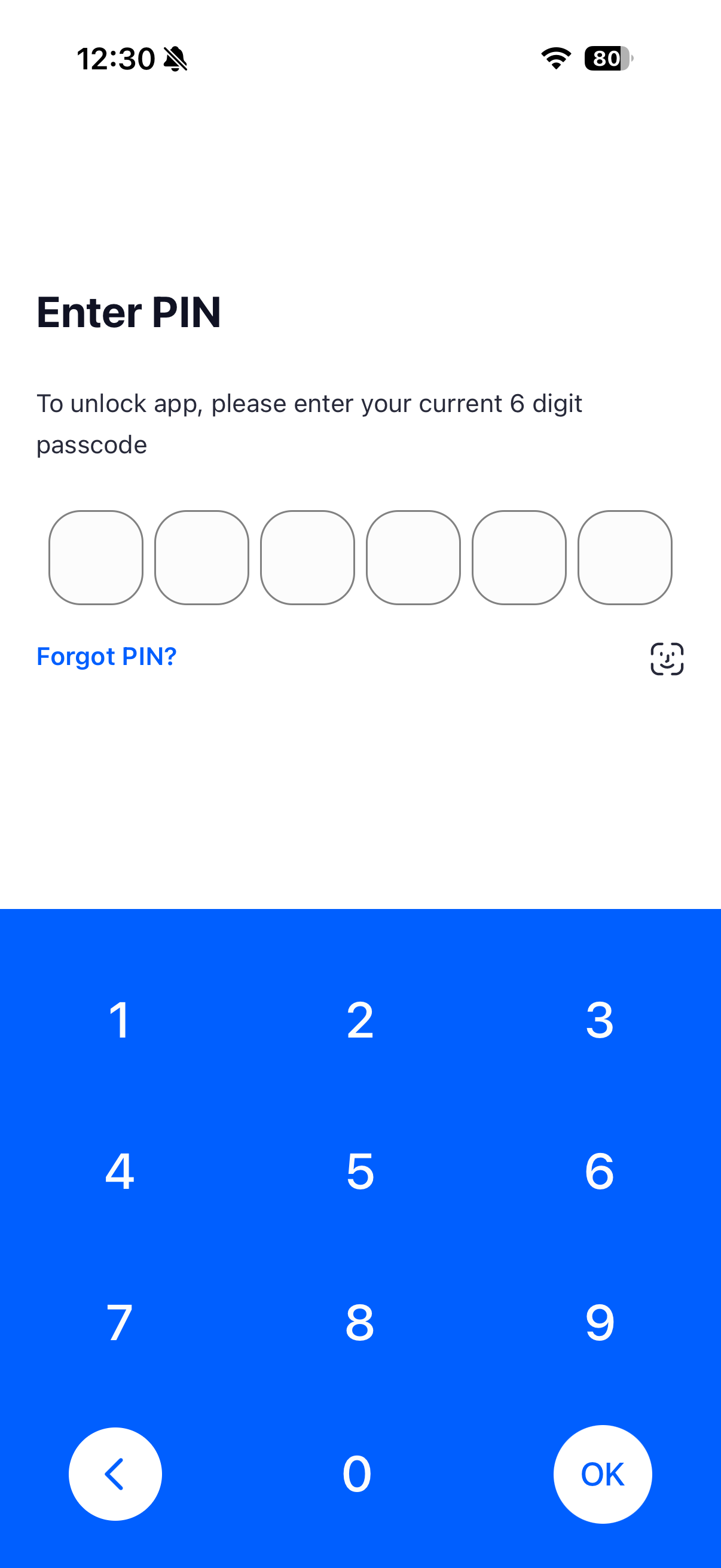
3.「はい」を選択して6桁PINを入力
4. eSPA書類の内容を確認
5.MFAタブで表示された6桁コードを入力し署名完了
まとめ
iDsayaは以下の3段階認証により、安全なオンライン契約を実現します。
- eKYCによる本人確認
- MFA(ワンタイムパスワード)による認証強化
- QR + PINによる書類署名
これにより、なりすまし・改ざん・不正契約のリスクを低減し、オンライン手続きを安全に実行できます。デジタル行政および電子契約における基盤認証として、今後さらに重要性が高まる仕組みです。
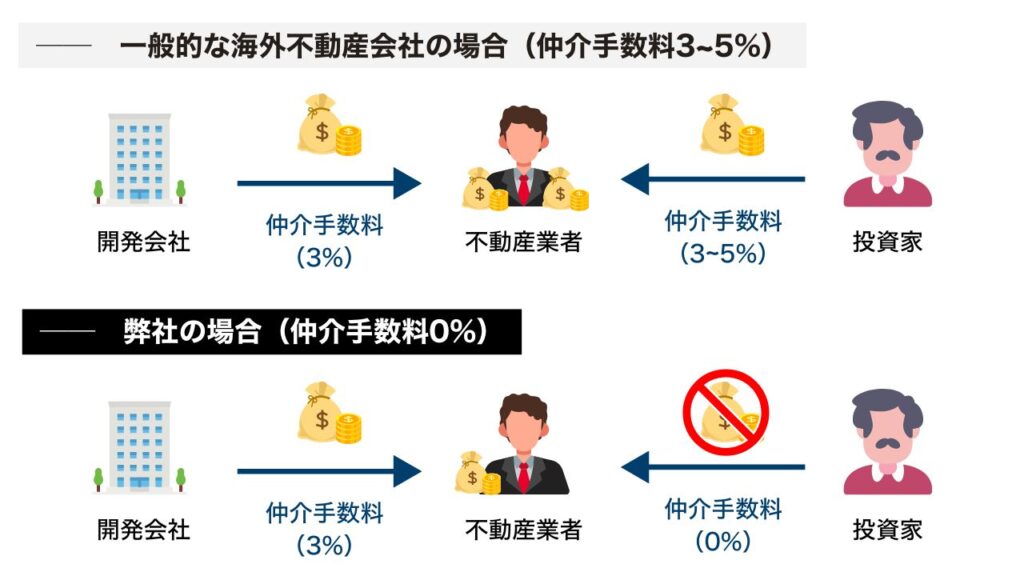
非掲載物件を含めたクアラルンプール内のすべての物件の売買仲介サポート(購入~賃貸管理~売却まですべて)しています。私たちは売り手(=オーナー側)より手数料をお支払いいただいているため、買い手(=投資家)のお客様が私たちに支払う仲介手数料は一切ありません。つまり、無料です。なお、弊社に限らず、マレーシアのローカル不動産会社は「仲介手数料0%」が基本ですので、私たちが特別な料金設定をしているわけではありません。(一方、一般的な海外不動産業者の場合、物件代金の3~5%が別途請求されることが多い印象です)
掲載されていない物件を含めてクアラルンプール内すべての物件の賃貸仲介サポートが可能です。なお、私たちは不動産オーナーから賃貸仲介手数料をお支払いいただくため、入居者であるお客様が私たちに支払う賃貸仲介手数料は一切ありません。つまり、完全無料です。(※2025年3月現在、お問合せ殺到につきサポートの質を担保するため家賃RM5000~のお客様のみに限らせていただいております)
MYPRO CAPITAL SDN BHD 創業者&CEO(Since 2019)
日本人向けマレーシア不動産 “業界初”『仲介手数料0円』
不動産ライセンス所有: REN33302(政府発行)
[EdgeProp主催] マレーシア全土不動産エージェント約40,000人からElite賞34名の1人に選出 (2025年)
実績: 販売実績65件超、賃貸実績250件超、自身もマレーシア不動産所有&投資運用中、TBS・中京テレビにてV6とTV出演実績
経歴: マレーシア・クアラルンプール出身。学費全額免除でマラヤ大学卒 (マレーシアの東大) 卒業後、政府公認の特待生 (学費全額免除) として名古屋大学へ留学し卒業。日本で就職経験を経て、2014年よりマレーシア不動産業界に携わる。(現在11年目)




 もっと見る
もっと見る